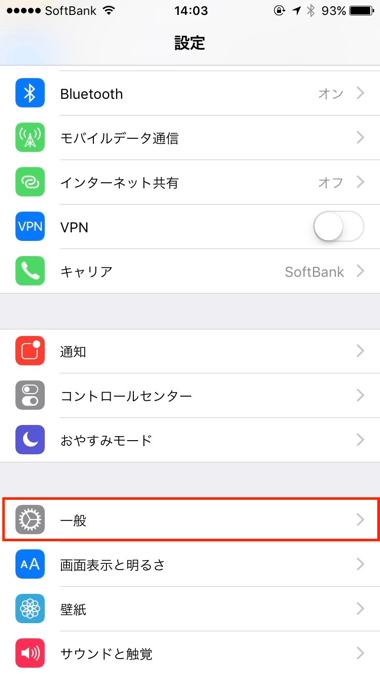
Iphone 機能制限に 17 や すべてのappを許可 が表示されない原因と対処方法 楽しくiphoneライフ Sbapp
今回はUQモバイルあんしんフィルターの解除(iPhone版)を解説。 設定状況によって若干、解除手順は変わりますが画像付きで解除手順をまとめました。 iPhoneではあんしんフィルターアプリ内のアプリ別設定を行うことができません。 別途、スクリーンタイムを利用してアプリの制限設定を行うことができます。 スクリーンタイムを設定した場合はフィルターの解除 iphoneもあるし、1万円以下のSIMフリースマホもあります! 1万円以下なら学生でも手が届く額だと思います。 まとめ フィルタリングを外したい方のまとめ ①もはや今のスマホは置いておいて、新しいスマホを買う! ②新しいスマホは絶対にSIMフリーのスマホ
Iphone フィルタリング 解除 au
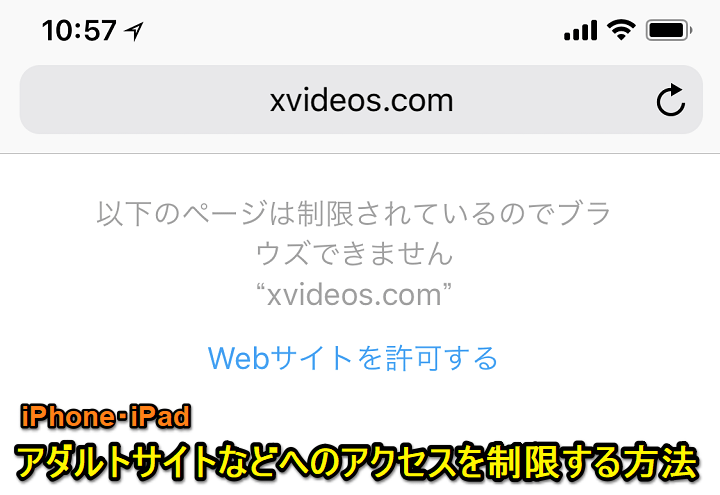
Iphone フィルタリング 解除 au- auフィルタリング について解除方法は調べたのですが利用者または契約者しか出来ないのですか? au iPhoneを購入し、ショップの方に言われるまま、おまもりパックという月額550円のサービスを契約しました。 後でそんないいものはいらないのではと思っ 下記が 『iPhone&Androidスマートフォンでフィルタリング機能(アクセス・ウェブ利用制限機能)を無効にして自由にブラウザを楽しむ』 設定方法まとめです。 『フィルタリング機能』とは? SoftBank、au、Docomoなどの大手携帯通信会社にてスマートフォンや
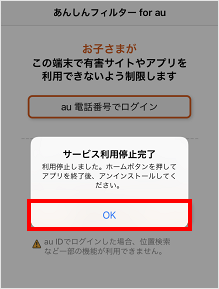
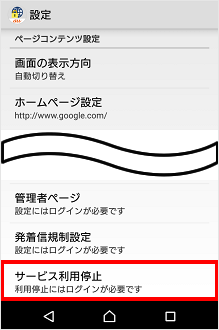
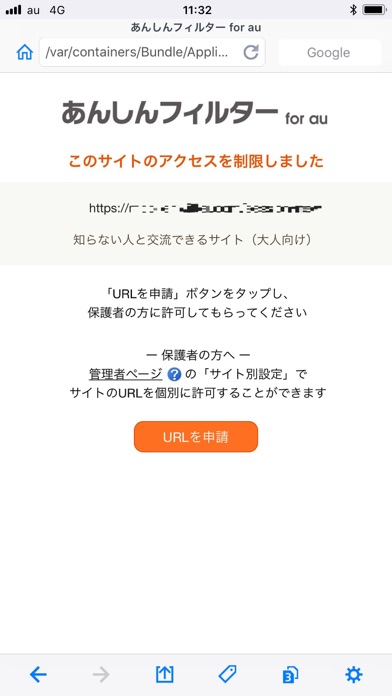
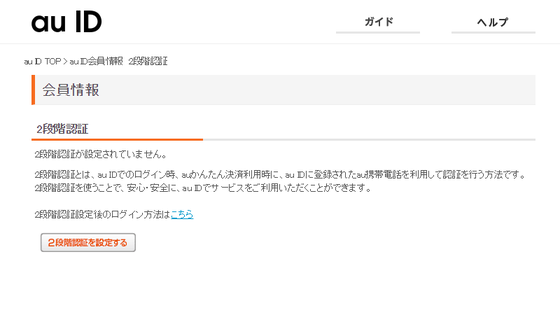
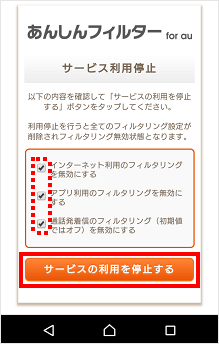
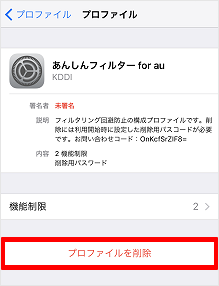
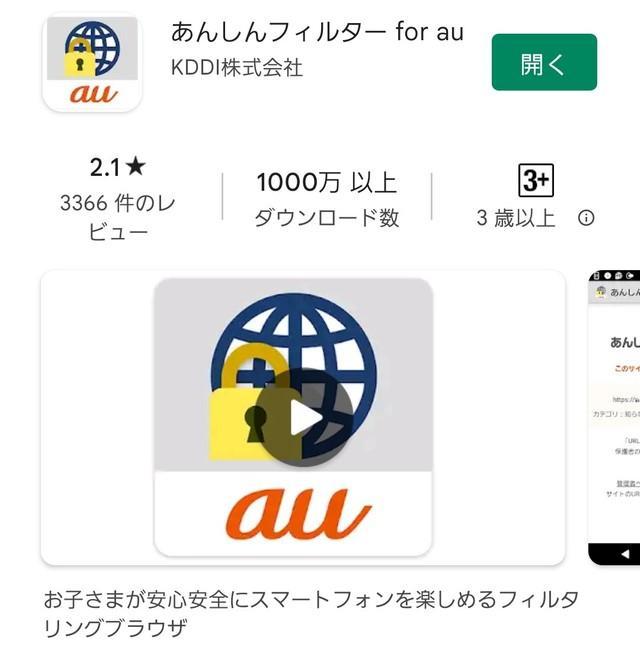
Iphone Ipad あんしんフィルター For Au を利用停止 解除 したい サービス利用停止 アンインストール よくあるご質問 サポート Au
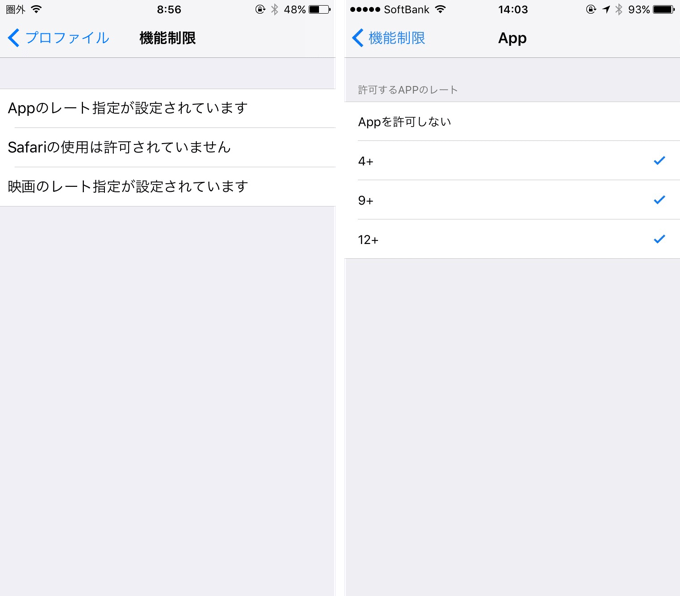
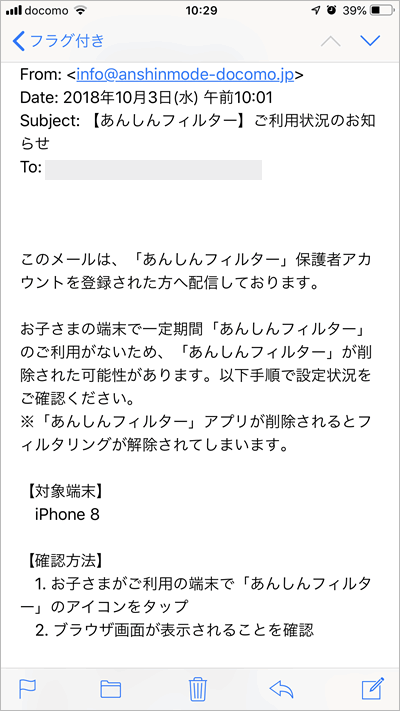
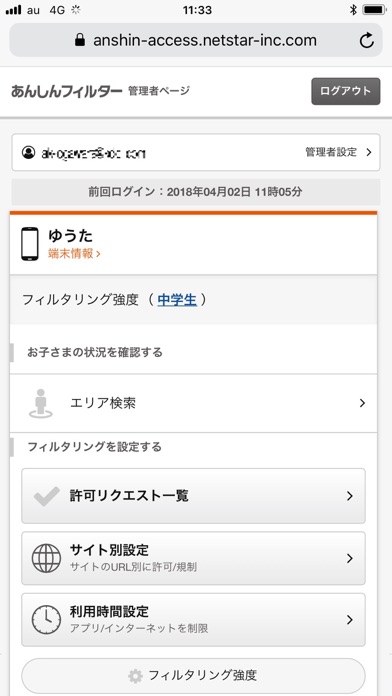
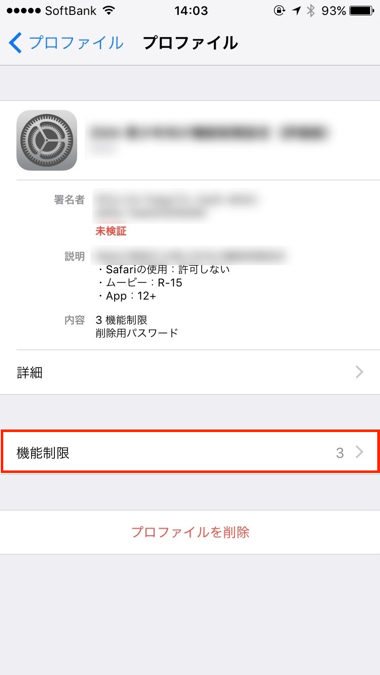
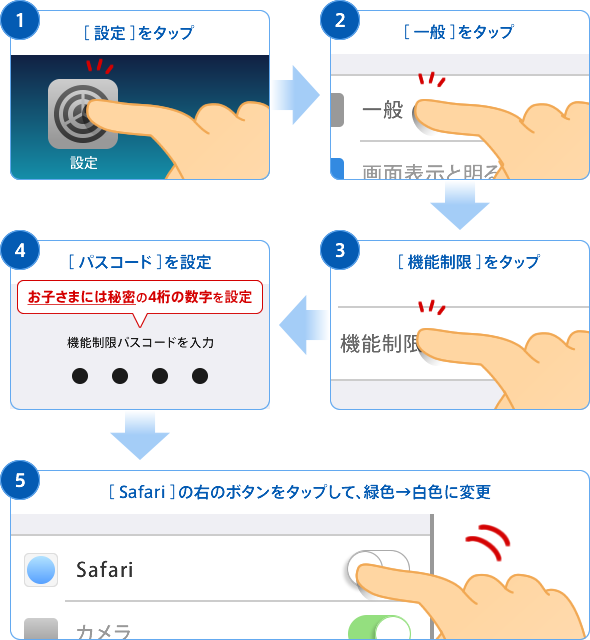
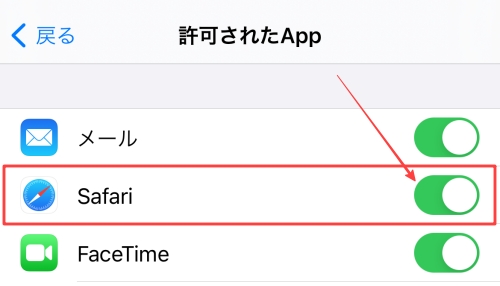
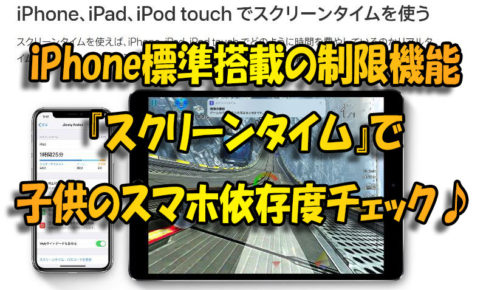
Au公式ウェブサイト「 SIMロック解除のお手続き 」ページで、「SIMロック解除のお手続き(My au)」を選択する STEP 2 au IDでログインする STEP 3 SIMロックを解除したい 端末の 電話番号を選択する ※この画面が表示されない方は、 STEP5に進んでください。 スクリーンタイムの「コンテンツとプライバシーの制限」を使って、お子様のデバイスで特定の App や機能を使えないようにしたり、使用制限を設けたりすることができます。また、iPhone、iPad、iPod touch で、不適切な表現を用いたコンテンツ、購入やダウンロード、プライバシーに関する設定を 常時解除する場合、あんしんフィルター for docomoの保護者ページにログインします。 https//anshinmodedocomojp/web/loginphp (※子供側スマホからでも保護者ページは開けます あんしんフィルターアプリを開き、画面右上の歯車マークボタンをタップ⇒保護者ページ へと進む) 保護者ページ上で、「端末設定変更の制限」へ進み、端末設定変更の制限を「無効」にして「保存
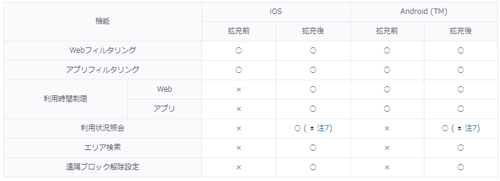
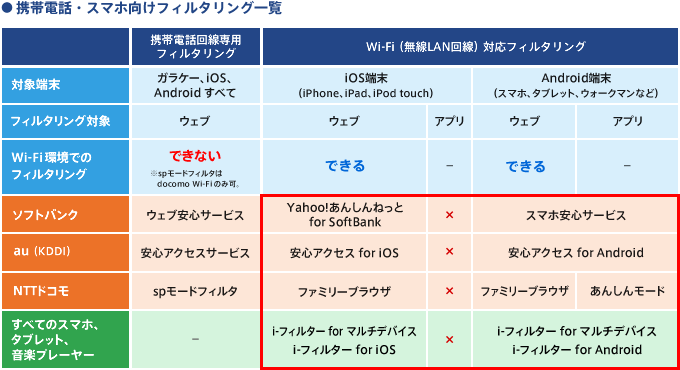
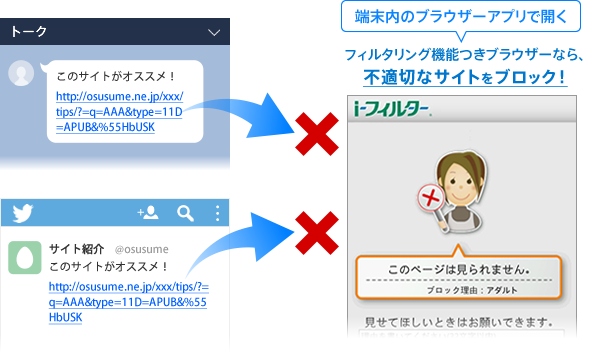
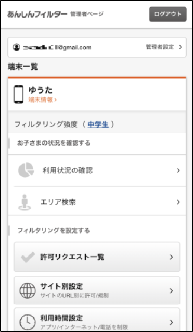
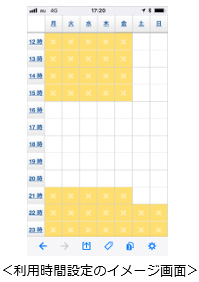
4 サービス概要 安心アクセス for iOSとは 「安心アクセス for iOS」は、安心してお子さまにスマートフォンを利用させることができる、Webフィルタリングブラウザです。 その方法は、3つあります。 141スマホの機能 iPhoneやAndroidのスマホには標準の機能としてフィルタリングを設定することができます。 特に何かを用意することなく無料で今すぐできるフィルタリングなので、最も手軽です。 その方法は、iPhoneとAndroidでそれぞれ後述します。 142キャリアのサービス NTTドコモやau、ソフトバンクといった大手携帯キャリアには1アプリのインストール 2フィルタリングサービスを開始する STEP1(管理者登録) 1お子さまの端末に管理者(保護者)を登録する STEP2(利用時間を設定) 1お子さまの端末が利用できる時間を設定する STEP3(日常的な管理) 1許可リクエストを許可/却下する 2特定のWEBサイトへのアクセスを許可/制限する 3エリアを検索する 4Webサイトの利用状況を確認する
Iphone フィルタリング 解除 auのギャラリー
各画像をクリックすると、ダウンロードまたは拡大表示できます
 |  |  |
 |  |  |
 |  |  |
「Iphone フィルタリング 解除 au」の画像ギャラリー、詳細は各画像をクリックしてください。
 |  | |
 |  |  |
 |  |  |
「Iphone フィルタリング 解除 au」の画像ギャラリー、詳細は各画像をクリックしてください。
 |  |  |
 |  |  |
 |  |  |
「Iphone フィルタリング 解除 au」の画像ギャラリー、詳細は各画像をクリックしてください。
 |  |  |
 | ||
 |  |  |
「Iphone フィルタリング 解除 au」の画像ギャラリー、詳細は各画像をクリックしてください。
 |  |  |
|  |  |
 |  | |
「Iphone フィルタリング 解除 au」の画像ギャラリー、詳細は各画像をクリックしてください。
 |  | |
 |  |  |
 | ||
「Iphone フィルタリング 解除 au」の画像ギャラリー、詳細は各画像をクリックしてください。
 |  |  |
 |  |  |
 |  |  |
「Iphone フィルタリング 解除 au」の画像ギャラリー、詳細は各画像をクリックしてください。
|  |  |
 |  |  |
 |  | |
「Iphone フィルタリング 解除 au」の画像ギャラリー、詳細は各画像をクリックしてください。
 |  | |
 |  |  |
 |  |  |
「Iphone フィルタリング 解除 au」の画像ギャラリー、詳細は各画像をクリックしてください。
 |  | |
 |  |  |
 |  | |
「Iphone フィルタリング 解除 au」の画像ギャラリー、詳細は各画像をクリックしてください。
 |  |  |
 |  |  |
 |  |  |
「Iphone フィルタリング 解除 au」の画像ギャラリー、詳細は各画像をクリックしてください。
 |  |  |
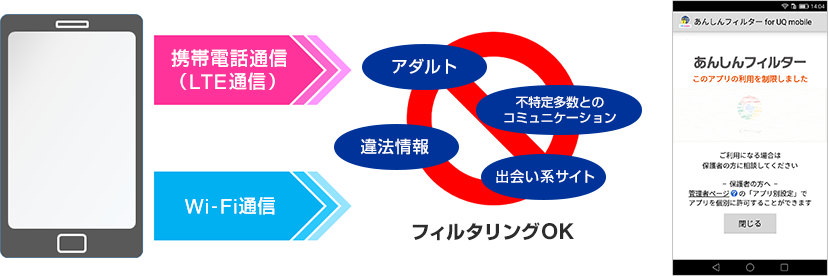
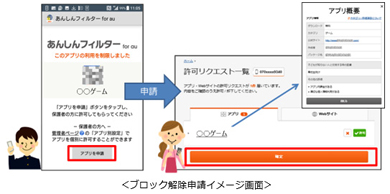
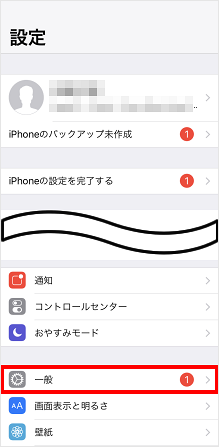
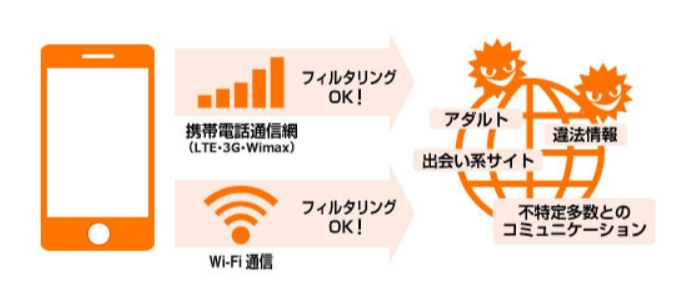
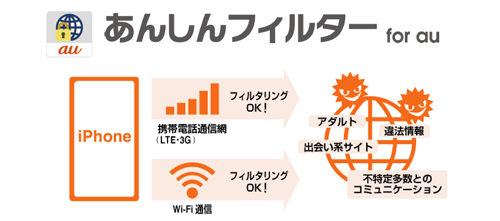
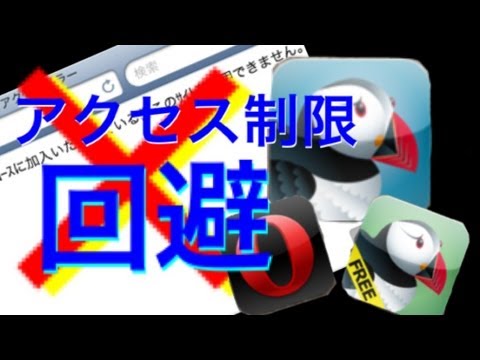
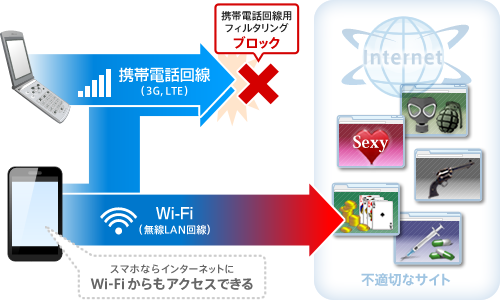
各アプリの許可もしくは規制を選択し「設定する」をタップ 「あんしんフィルター for au」の利用同意有無が表示されたら「同意して設定する」をタップ スマホの設定画面の「ユーザー補助」内にある「インストール済みのサービス」をタップ 「あんしんフィルター for auアプリ規制」をタップ 「あんしんフィルター for auアプリ規制」をONにする コントロールの そのフィルタリングを解除する方法を紹介したいと思います。 フィルタリングを回避する方法は3つあります。 方法一、WiFiで回避する フィルタリングサービスは3G、4G回線にのみ適用されていますため、無線LANを利用する場合、フィルタリングが効けません。
Incoming Term: iphone フィルタリング 解除 au,


0 件のコメント:
コメントを投稿